اگر فوتر قالب با نوشتههای فارسی هماهنگ نیست یا جای مناسبی برای اطلاعات تماس و لینکهای مهم ندارد، لازم نیست سراغ ویرایش فایلهای قالب بروید. در این راهنما ساخت فوتر سفارشی وردپرس را با یک افزونه رایگان، از نصب تا بررسی نمایش در موبایل، قدمبهقدم توضیح میدهیم. همچنین میبینید چطور هدر و فوتر را در یک لندینگ پیج پنهان کنید.
قبل از طراحی فوتر، چه چیزهایی را مشخص کنیم؟
فوتر معمولاً در انتهای صفحه قرار دارد، اما برای کاربری که به دنبال شماره تماس، معرفی کسبوکار یا مسیرهای مهم سایت است، بخش کاربردی صفحه محسوب میشود. پیش از انتخاب ابزار، مشخص کنید بازدیدکننده در این قسمت به چه اطلاعاتی نیاز دارد. فوتر یک فروشگاه میتواند بر راههای پشتیبانی و لینکهای خرید تمرکز کند؛ در سایت شرکتی، معرفی کوتاه برند و راههای ارتباطی ممکن است اولویت بیشتری داشته باشند.
فهرست لینکها را کوتاه و قابل فهم نگه دارید. بهجای تکرار تمام منوهای سایت، مسیرهایی را انتخاب کنید که واقعاً به کار بازدیدکننده میآیند؛ مثلاً صفحه تماس، درباره ما یا پاسخ به پرسشهای متداول، اگر این صفحات را در سایت خود دارید. عنوان هر لینک باید مقصدش را روشن کند تا کاربر مجبور نباشد چند گزینه مبهم را امتحان کند.
- یک متن کوتاه و روشن برای معرفی برند آماده کنید.
- شماره پشتیبانی و توضیح وضعیت پاسخگویی را بررسی کنید.
- نشانی درست شبکههای اجتماعی فعال خود را در دسترس داشته باشید.
- صفحات ضروری برای ناوبری را انتخاب کنید.
- برگههای فرودی را که نباید هدر و فوتر داشته باشند مشخص کنید.
برای ساخت فوتر سفارشی وردپرس کدام روش مناسب است؟
روش ساخت فوتر به امکانات قالب و میزان تغییری که میخواهید بستگی دارد. گاهی تنظیمات خود قالب یا بخش ابزارکها برای تغییر متن و لینکها کافی است. اگر از صفحهساز استفاده میکنید، ممکن است امکان طراحی فوتر با همان ابزار را نیز داشته باشید. ویرایش کد قالب هم راه دیگری است، اما به آشنایی فنی و دقت در نگهداری تغییرات نیاز دارد.
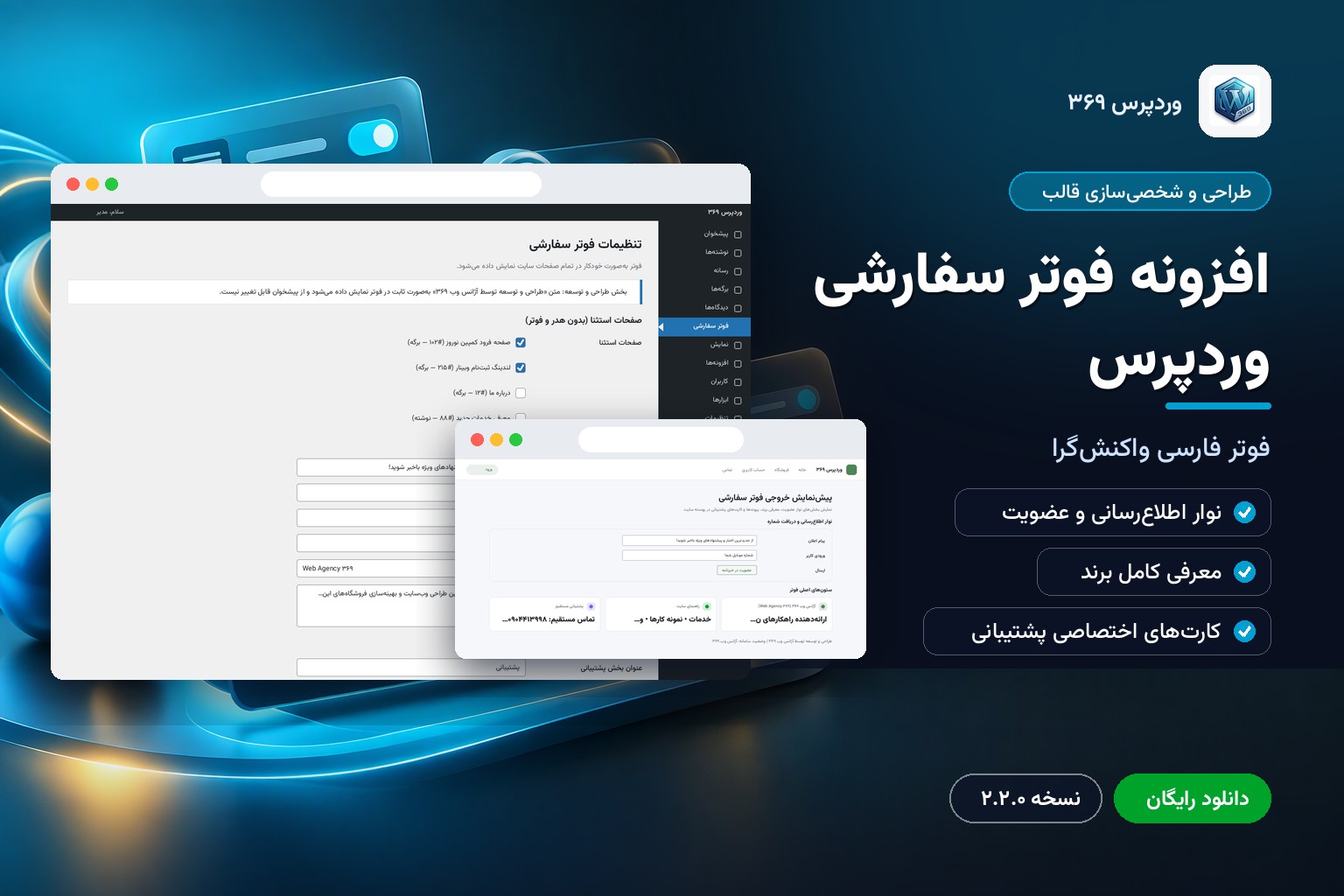
اگر یک فوتر آماده و فارسی میخواهید که اطلاعات آن از پیشخوان مدیریت شود، افزونه «فوتر سفارشی» گزینهای برای بررسی است. این افزونه برای چیدمان راستچین و واکنشگرا طراحی شده و بخشهایی مانند معرفی برند، پشتیبانی، شبکههای اجتماعی و پیوندهای ناوبری را در اختیار شما قرار میدهد. افزونه رایگان است و برای استفاده از تنظیمات آن نیازی به کدنویسی ندارید.
پیش از شروع: اگر قالب فعلی شما فوتر پیچیده یا اختصاصی دارد، نتیجه را ابتدا در محیط آزمایشی یا پس از تهیه نسخه پشتیبان بررسی کنید. ظاهر و ساختار قالبها یکسان نیست.
آموزش نصب و تنظیم افزونه فوتر فارسی
برای شروع به وردپرس نسخه ۴٫۹ یا بالاتر و PHP نسخه ۷٫۰ یا بالاتر نیاز دارید. افزونه را رایگان از صفحه محصول در وردپرس ۳۶۹ دریافت کنید. سپس فایل افزونه را از بخش افزونههای پیشخوان وردپرس نصب و فعال کنید. بعد از فعالسازی، وارد بخش «تنظیمات فوتر سفارشی» شوید.
- اطلاعات برند را وارد کنید. عنوان لوگو، زیرعنوان یا شعار و توضیحی کوتاه درباره فعالیت سایت بنویسید. توضیح را طوری تنظیم کنید که هم در دسکتاپ و هم در صفحه کوچک موبایل خوانا بماند.
- نوار بالای فوتر را تنظیم کنید. متن اعلان یا خبرنامه، نوشته دکمه و متن راهنمای فیلد ایمیل را متناسب با هدف خود وارد کنید. پیام را ساده و مشخص بنویسید تا کاربر بداند با چه بخشی روبهرو است.
- اطلاعات پشتیبانی را کامل کنید. عنوان بخش پشتیبانی، شماره تماس و برچسب مربوط به پشتیبانی آنلاین را با اطلاعات واقعی کسبوکار خود هماهنگ کنید.
- لینکهای ناوبری را بچینید. برای ستون پیوندها عنوان بگذارید و نشانی صفحات کاربردی را وارد کنید. لینکها را پس از ذخیره باز کنید تا از درستبودن مقصد مطمئن شوید.
- شبکههای اجتماعی را اضافه کنید. عنوان و نشانی هر شبکه را وارد و تصویر آیکون آن را از کتابخانه رسانه وردپرس انتخاب کنید. میتوانید شبکههای موردنیاز خود را به این فهرست اضافه کنید.
- تنظیمات را ذخیره و نتیجه را بررسی کنید. یک صفحه معمولی سایت را در نمای عمومی باز کنید و ظاهر، متنها و لینکها را ببینید. سپس فهرست صفحات مستثنا را برای لندینگهای موردنظر تنظیم کنید.
درباره خبرنامه: وجود فیلد ایمیل و دکمه در فوتر بهتنهایی به معنی اتصال به سرویس ایمیل یا ذخیره خودکار اعضا نیست. پیش از استفاده عملی، نحوه پردازش اطلاعات و سازگاری با راهکار خبرنامه سایت خود را بررسی کنید.
پس از تکمیل این مراحل، افزونه بهصورت پیشفرض فوتر قبلی قالب را مخفی میکند و فوتر جدید را نمایش میدهد. با این حال، چون مخفیسازی فوتر قالب با CSS انجام میشود، در بعضی قالبهای با ساختار غیراستاندارد ممکن است به هماهنگی دستی نیاز باشد. پس صرفاً به ذخیره تنظیمات اکتفا نکنید و خروجی سایت را بررسی کنید.
حذف هدر و فوتر در لندینگ پیج چگونه انجام میشود؟
در یک صفحه فرود، گاهی هدف این است که بازدیدکننده روی یک پیام یا اقدام مشخص تمرکز کند. نمایش منوی اصلی و لینکهای متعدد فوتر ممکن است برای چنین صفحهای ضروری نباشد. در این حالت میتوانید از سیستم استثناسازی افزونه استفاده کنید؛ بدون اینکه تنظیمات نمایش همه صفحات سایت را تغییر دهید.
- در پیشخوان وارد «تنظیمات فوتر سفارشی» شوید.
- فهرست برگهها و نوشتههای مستثنیشده را پیدا کنید.
- برگه یا نوشته موردنظر را انتخاب و تغییرات را ذخیره کنید.
- همان صفحه را در نمای عمومی باز کنید و مطمئن شوید هدر و فوتر پنهان شدهاند.
- یک صفحه معمولی دیگر را نیز بررسی کنید تا از نمایش فوتر در آن مطمئن شوید.
این انتخاب برای پنهانسازی کامل هدر و فوتر صفحه مستثنا در نظر گرفته شده است، نه صرفاً حذف یکی از آنها. بنابراین اگر در لندینگ فقط به حذف فوتر نیاز دارید و میخواهید هدر باقی بماند، پیش از استفاده از این روش نیاز خود را با نحوه عملکرد افزونه بسنجید. همچنین محتوای اصلی صفحه، مانند راه ارتباطی یا اطلاعات ضروری، باید همچنان برای مخاطب قابل دسترس باشد.
نمایش فوتر با شورتکد در صفحه دلخواه
علاوه بر نمایش پیشفرض، میتوانید از شورتکد زیر برای فراخوانی دستی فوتر در یک برگه، ابزارک یا بخش مناسب صفحهساز استفاده کنید:
[custom_footer]
شورتکد را در بخشی قرار دهید که از شورتکدهای وردپرس پشتیبانی میکند و سپس صفحه را مشاهده کنید. اگر فوتر پیشفرض افزونه هم در همان صفحه نمایش داده میشود، نتیجه را از نظر نمایش تکراری بررسی کنید. هدف از این امکان، انتخاب محل فراخوانی دستی است؛ بنابراین بهتر است آن را ابتدا در یک صفحه آزمایشی امتحان کنید.
چطور یک فوتر فارسی کاربردی و خوانا بسازیم؟
متن معرفی را کوتاه و مفید نگه دارید
بخش معرفی برند قرار نیست جایگزین صفحه کامل «درباره ما» باشد. در چند جمله توضیح دهید چه کاری انجام میدهید و مخاطب از سایت شما چه انتظاری میتواند داشته باشد. اگر توضیح طولانی است، آن را خلاصه کنید تا لینکها و اطلاعات تماس در میان متن گم نشوند. بعد از انتشار نیز غلطهای نگارشی و هماهنگی نام برند با سایر بخشهای سایت را بررسی کنید.
اطلاعات پشتیبانی را دقیق بنویسید
شماره تماس و وضعیت پاسخگویی فقط زمانی مفیدند که بهروز باشند. اگر پشتیبانی در ساعتهای مشخصی پاسخ میدهد، عبارتی انتخاب کنید که با واقعیت خدمات شما هماهنگ باشد. شماره را از روی سایت در تلفن همراه بررسی کنید و مطمئن شوید کاربر بهراحتی میتواند آن را بخواند.
شبکههای اجتماعی و لینکها را بررسی کنید
برای آیکونها از تصاویری واضح و متناسب با فضای فوتر استفاده کنید. بهتر است فقط حسابهایی را قرار دهید که فعال هستند یا برای ارتباط با کسبوکار استفاده میشوند. هر نشانی را پس از ذخیره باز کنید؛ یک لینک اشتباه یا قدیمی میتواند کاربر را به صفحه نامرتبط ببرد. در ستون ناوبری نیز نام صفحات را کوتاه و قابل تشخیص انتخاب کنید.
نمایش موبایل و راستچین را جدی بگیرید
افزونه برای چیدمان واکنشگرا و فارسی طراحی شده است، اما طول متنها، تصاویر و ویژگیهای قالب شما نیز در نتیجه نهایی اثر دارند. صفحه را روی موبایل و دسکتاپ ببینید و بررسی کنید متنها از کادر بیرون نزنند، ترتیب اجزا قابل فهم باشد و لینکها بهراحتی انتخاب شوند. اگر به دستگاههای مختلف دسترسی ندارید، اندازه پنجره مرورگر را تغییر دهید و نتیجه را در عرضهای متفاوت بررسی کنید.
اگر فوتر جدید درست نمایش داده نشد چه کنیم؟
اول مشخص کنید مشکل در همه صفحات دیده میشود یا فقط در یک برگه خاص. اگر صفحه در فهرست استثنا باشد، قرار است هدر و فوتر آن پنهان شوند. در غیر این صورت، تنظیمات ذخیرهشده و نتیجه را در یک صفحه معمولی دوباره بررسی کنید. اگر از شورتکد استفاده کردهاید، محل قرارگیری آن را نیز کنترل کنید.
- فوتر قبلی همچنان دیده میشود: مخفیسازی فوتر قالب با CSS انجام میشود و برخی قالبهای غیراستاندارد ممکن است به هماهنگی دستی نیاز داشته باشند.
- ظاهر فونت متفاوت است: فونت پیدا بهصورت پیشفرض از مسیر پوشه فونت قالب فراخوانی میشود؛ اگر در آن مسیر موجود نباشد، فونت پیشفرض مرورگر نمایش داده میشود.
- صفحه فرود ناخواسته بدون هدر و فوتر است: فهرست صفحات مستثنا را بازبینی کنید و در صورت نیاز تیک صفحه را بردارید و تنظیمات را ذخیره کنید.
- متن انتهای فوتر مطابق انتظار نیست: پیوند کپیرایت طراح بهصورت پیشفرض و ایستا در کد درج شده است؛ این موضوع را پیش از انتخاب افزونه در نظر بگیرید.
اگر پس از بررسی موارد بالا همچنان مشکل باقی بود، جزئیات قالب، صفحه مشکلدار و اقداماتی را که انجام دادهاید یادداشت کنید و برای بررسی به پشتیبانی محصول اطلاع دهید. از تغییر مستقیم فایلهای قالب بدون داشتن دانش فنی و نسخه پشتیبان خودداری کنید.
پرسشهای متداول درباره تنظیمات فوتر وردپرس
آیا فوتر جدید بهصورت خودکار جایگزین فوتر قالب میشود؟
بله، افزونه بهصورت پیشفرض فوتر قدیمی قالب را مخفی و فوتر جدید را نمایش میدهد. با توجه به تفاوت ساختار قالبها، نتیجه را در سایت خود بررسی کنید؛ بعضی قالبها ممکن است به هماهنگی دستی نیاز داشته باشند.
آیا برای استفاده از افزونه به صفحهساز نیاز دارم؟
خیر. تنظیم اطلاعات فوتر از پیشخوان وردپرس انجام میشود. اگر بخواهید فوتر را دستی در بخش دلخواه قرار دهید، میتوانید از شورتکد در محل پشتیبانیشده، از جمله صفحهسازها، استفاده کنید.
آیا میتوان فقط در چند صفحه هدر و فوتر را پنهان کرد؟
بله، برگهها یا نوشتههای موردنظر را در فهرست استثنا انتخاب کنید. این قابلیت برای پنهانکردن کامل هدر و فوتر در صفحات انتخابشده طراحی شده است.
آیکون شبکههای اجتماعی از کجا انتخاب میشود؟
در تنظیمات شبکههای اجتماعی، تصویر دلخواه را مستقیماً از کتابخانه رسانه وردپرس انتخاب میکنید. سپس عنوان و نشانی شبکه را وارد و تغییرات را ذخیره کنید.
جمعبندی و شروع طراحی فوتر
برای داشتن یک فوتر کاربردی، ابتدا اطلاعات ضروری را انتخاب کنید، سپس نمایش آنها را در قالب و اندازههای مختلف صفحه بررسی کنید. افزونه فوتر سفارشی با تنظیمات فارسی، شورتکد و امکان استثناکردن صفحات، راهی ساده برای شروع در اختیار مدیران سایت قرار میدهد؛ البته سازگاری با ساختار قالب و محدودیتهای گفتهشده را هم باید در نظر گرفت.
اگر این امکانات با نیاز سایت شما هماهنگ است، افزونه را رایگان از وردپرس ۳۶۹ دانلود کنید و پس از نصب، مراحل این راهنما را روی سایت خود پیش ببرید.